
ChatGPT verbinden
SpecMCP als benutzerdefiniertes Plugin (MCP-Server) in ChatGPT hinzufügen.
Öffnen Sie im SpecMCP-Dashboard Connections und wählen Sie ChatGPT, um Ihre MCP-URL zu kopieren:
https://mcp.specmcp.com/mcpChatGPT führt benutzerdefinierte MCP-Server noch nicht in einem öffentlichen Verzeichnis, daher fügen Sie SpecMCP selbst als Plugin hinzu. Das dauert etwa eine Minute.
Der Entwicklermodus ist erforderlich
Aktivieren Sie vor dem Hinzufügen von SpecMCP den Entwicklermodus in ChatGPT. In Business-Workspaces kann ihn nur eine Administratorin, ein Administrator oder Inhaber aktivieren. In Enterprise oder Edu muss ein Administrator Ihnen zuvor Zugriff gewähren. Öffnen Sie Settings → Apps → Advanced Settings → Developer Mode oder bitten Sie Ihren Workspace-Admin, ihn zu aktivieren.
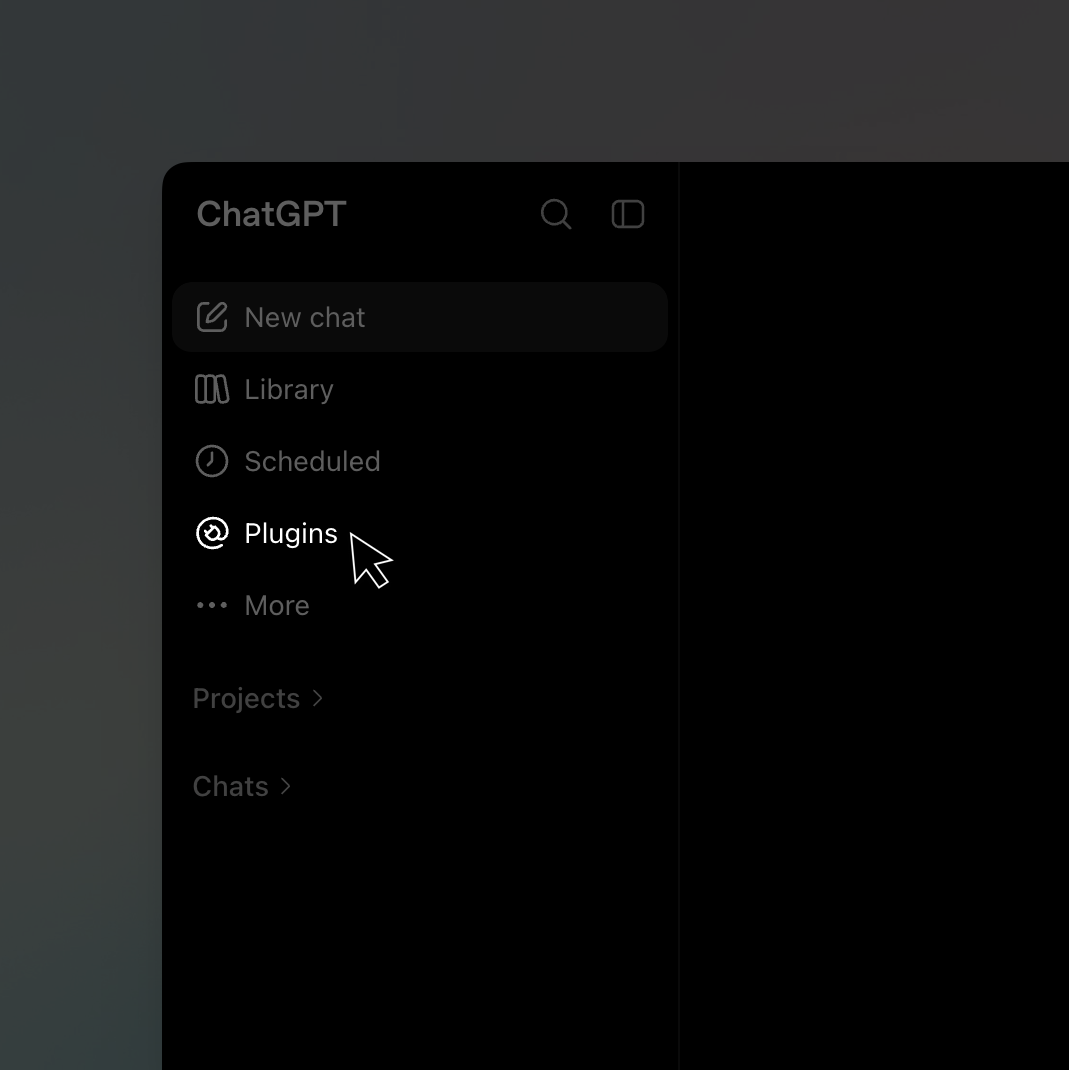
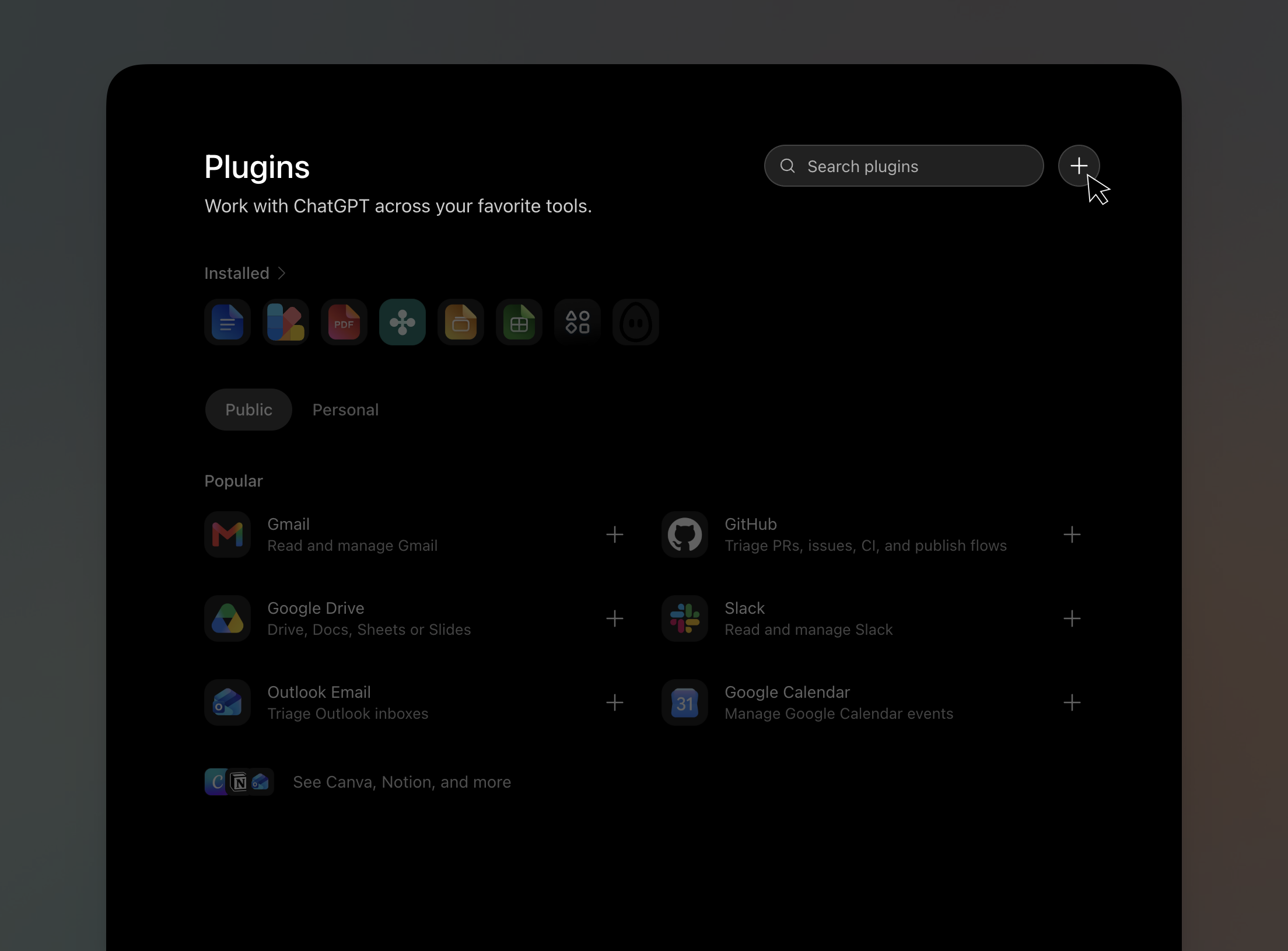
Angaben ausfüllen und erstellen
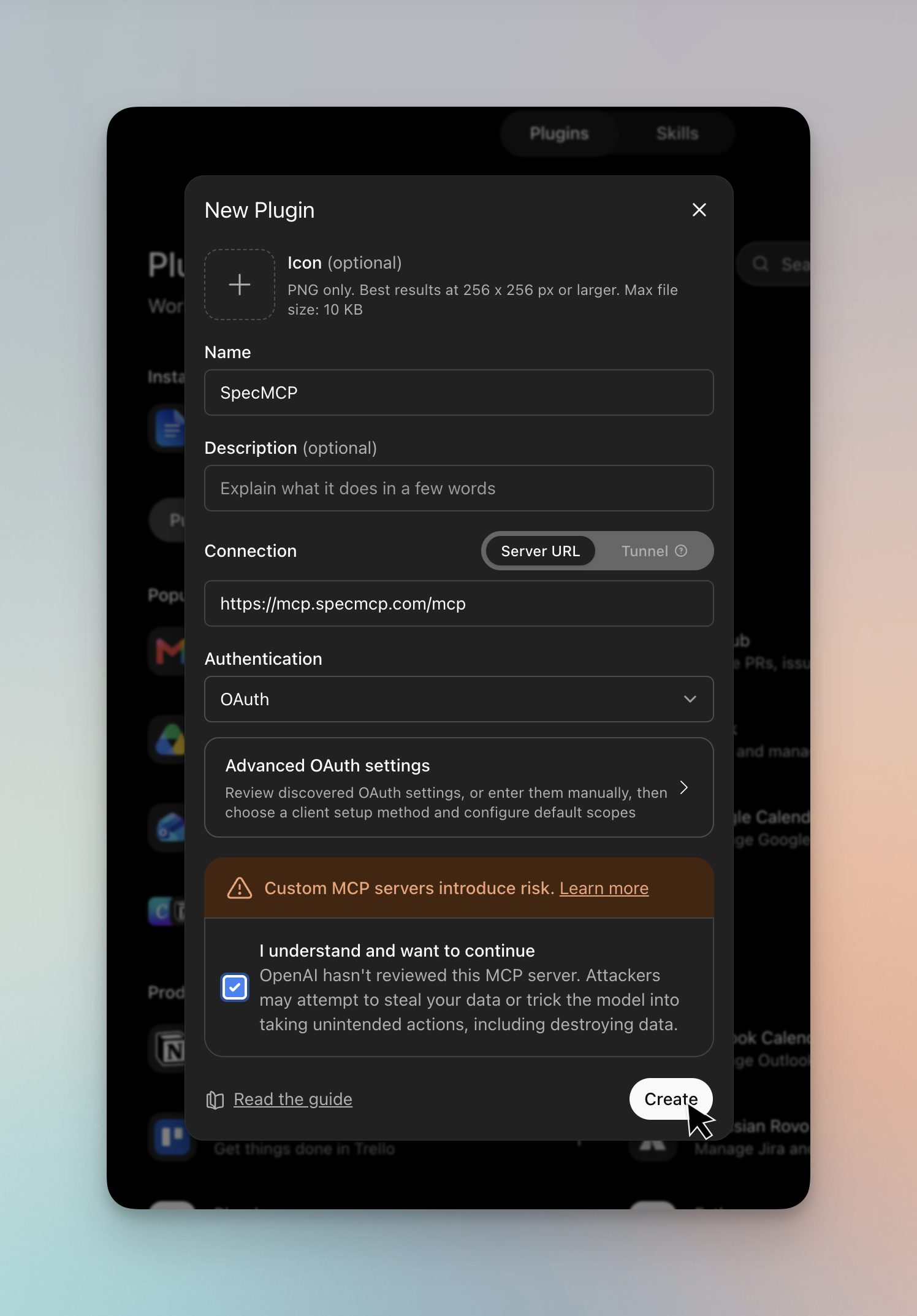
Im Dialog New Plugin:
- Name:
SpecMCP - Connection: Server URL ausgewählt lassen und die kopierte MCP-URL einfügen (
https://mcp.specmcp.com/mcp) - Authentication: OAuth
- I understand and want to continue anhaken
- Auf Create klicken
Anmelden und verbinden
Wählen Sie im geöffneten Dialog Sign in with SpecMCP und danach Connect SpecMCP, um den Zugriff zu gewähren. ChatGPT erkennt die verfügbaren Tools automatisch, und Sie können Fragen zu gematik-Anforderungen, Zulassungssteckbriefen oder Versionsänderungen stellen.
Zur Risikowarnung von ChatGPT
Beim Hinzufügen des Plugins warnt ChatGPT, dass benutzerdefinierte MCP-Server ein Risiko bergen können. Diese Warnung lohnt sich zu lesen: Sie schützt Sie, weil ChatGPT nicht jeden Server prüfen kann und ein Connector mit Schreibzugriff Ihre Daten verändern oder abfließen lassen könnte. SpecMCP ist von Grund auf schreibgeschützt: Jedes Tool schlägt ausschließlich veröffentlichte gematik-Spezifikationen nach und vergleicht sie; keines kann Ihre Daten ändern, löschen oder irgendwohin senden. Behalten Sie dieselbe Vorsicht bei jedem Connector und verbinden Sie nur Server, denen Sie vertrauen.